Teklifler
Bu bölümde ne yapabilirsiniz?
Müşteriniz için parça veya servis teklifi hazırlayabilir, teklifi PDF olarak paylaşabilir, onay durumunu izleyebilir ve gerekirse yeni bir revizyon oluşturabilirsiniz.
Başlamadan önce
- Teklif vereceğiniz müşterinin Cariler bölümünde kayıtlı olduğundan emin olun.
- Parça teklifi hazırlıyorsanız stok kartlarını ve satış fiyatlarını kontrol edin.
- Ödeme, teslimat ve garanti koşullarını hazır bulundurun.
Adım adım
1. Teklifler sayfasını açın
Sol menüden Müşteri ve Teklif → Teklifler seçeneğine girin. Bu ekranda mevcut teklifleri durumlarına göre görebilir; teklif numarası, başlık veya müşteri adıyla arama yapabilirsiniz.
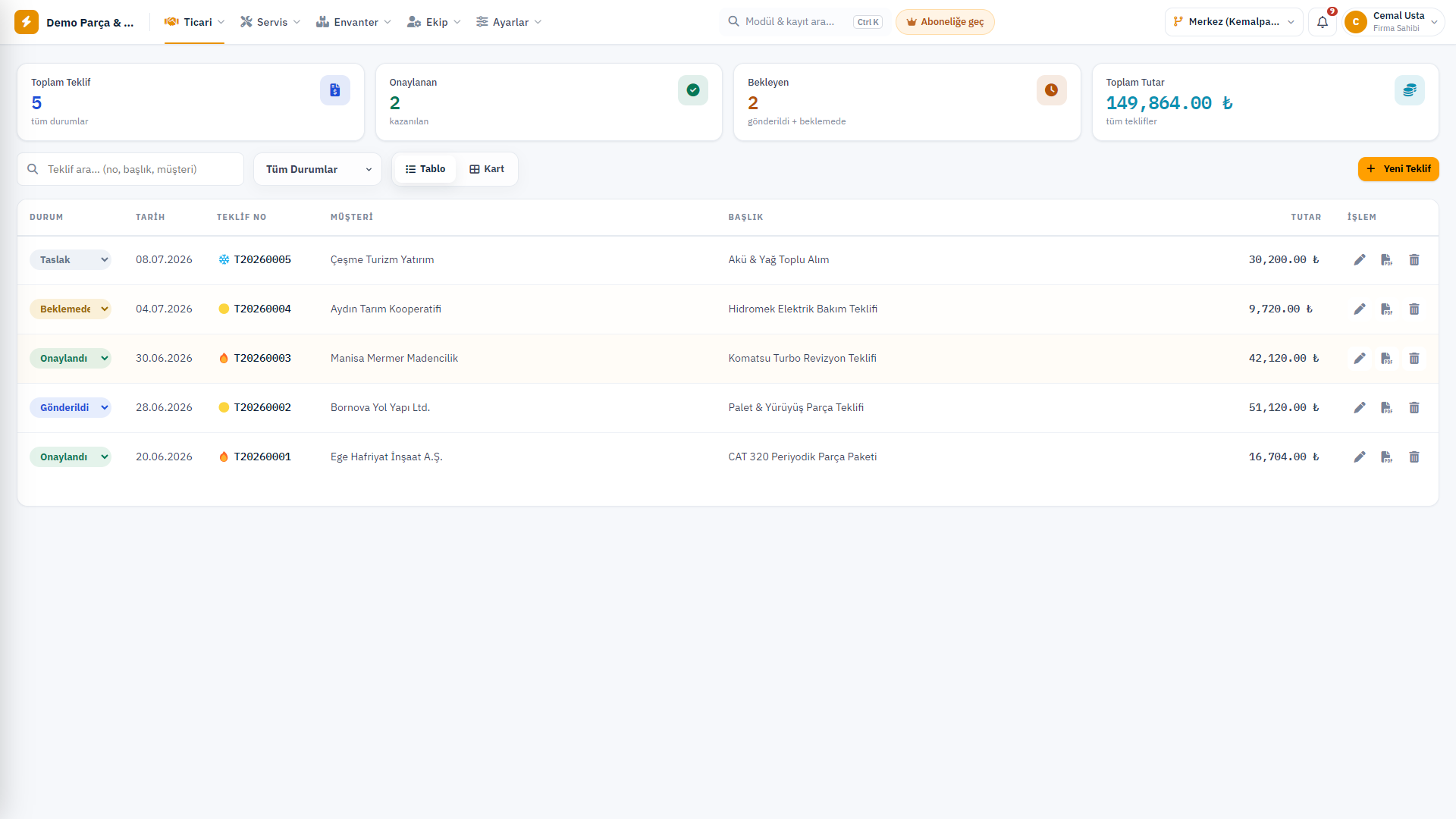
2. Yeni teklif oluşturun
Yeni Teklif düğmesine basın. Teklif türünü seçin:
- Parça Teklifi: Yedek parça satışı için kullanılır.
- Servis Teklifi: Bakım, onarım veya işçilik hizmeti için kullanılır.
Teklif tarihini, geçerlilik süresini ve müşteriyi seçin. Teklifin kolay bulunması için kısa ve açıklayıcı bir başlık yazın.
3. Teklif kalemlerini ekleyin
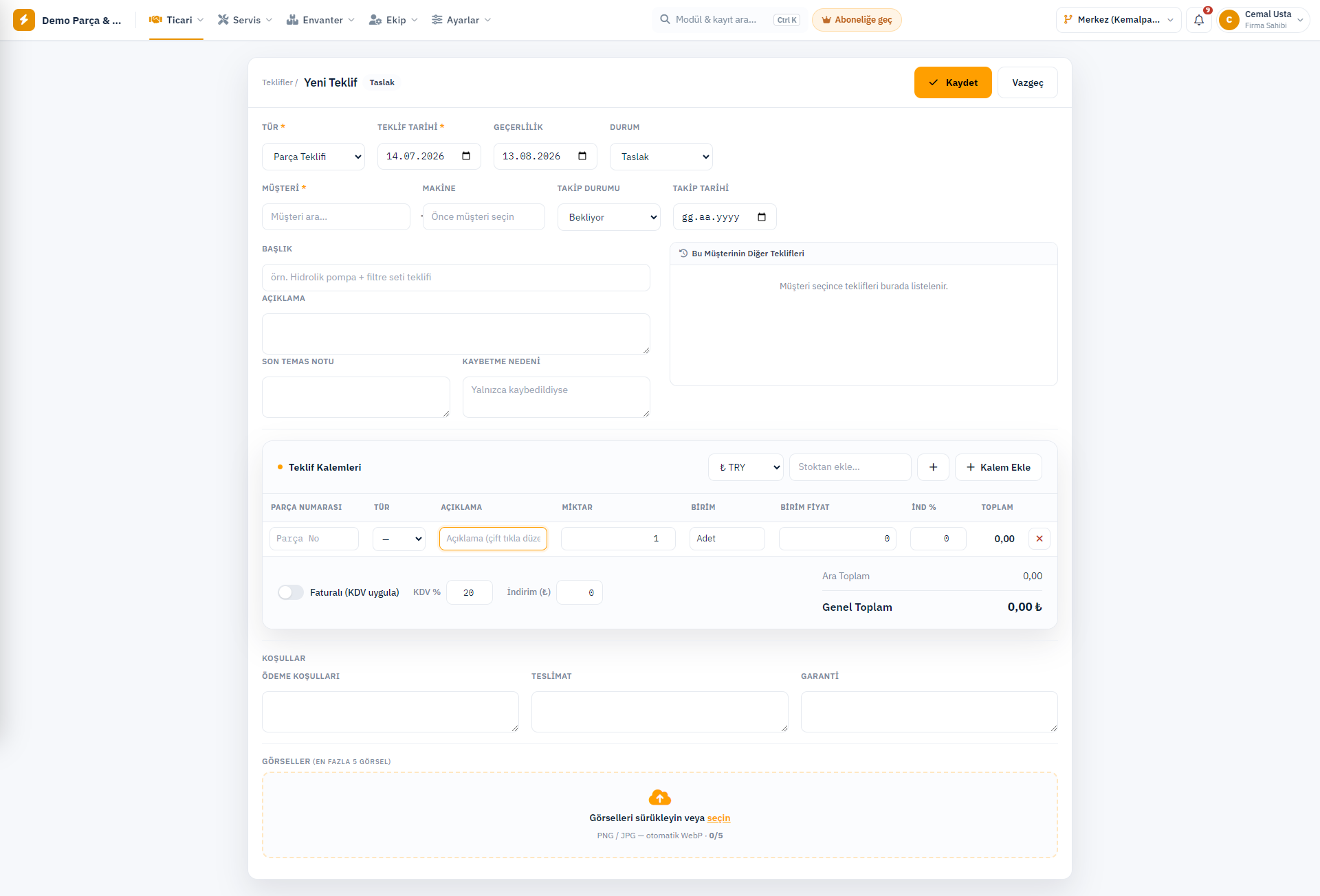
Parça teklifinde Stoktan ekle alanını kullanarak kayıtlı parçaları seçebilirsiniz. Listede olmayan bir ürün veya hizmet için Kalem Ekle düğmesini kullanın.
Her satırda açıklama, miktar, birim ve birim fiyat bilgilerini kontrol edin. Gerekirse indirim oranını girin. Faturalı işlem yapılacaksa KDV seçeneğini açın.
Para birimi TRY dışında seçildiğinde kur alanını mutlaka kontrol edin. Genel toplam, kalemler ve indirimler değiştikçe yeniden hesaplanır.
4. Koşulları ve ekleri tamamlayın
Ödeme, teslimat ve garanti koşullarını müşterinin anlayacağı kısa cümlelerle yazın. Ürün fotoğrafı veya açıklayıcı bir belge gerekiyorsa görsel alanından ekleyin.
5. Teklifi kaydedin
Sayfanın üstündeki Kaydet düğmesine basın. Stokta kayıtlı olmayan kalemler varsa PEPC size bu kalemler için stok kartı açmak isteyip istemediğinizi sorar. İşleminize uygun seçeneği seçerek kaydı tamamlayın.
6. Teklifi kontrol edin ve paylaşın
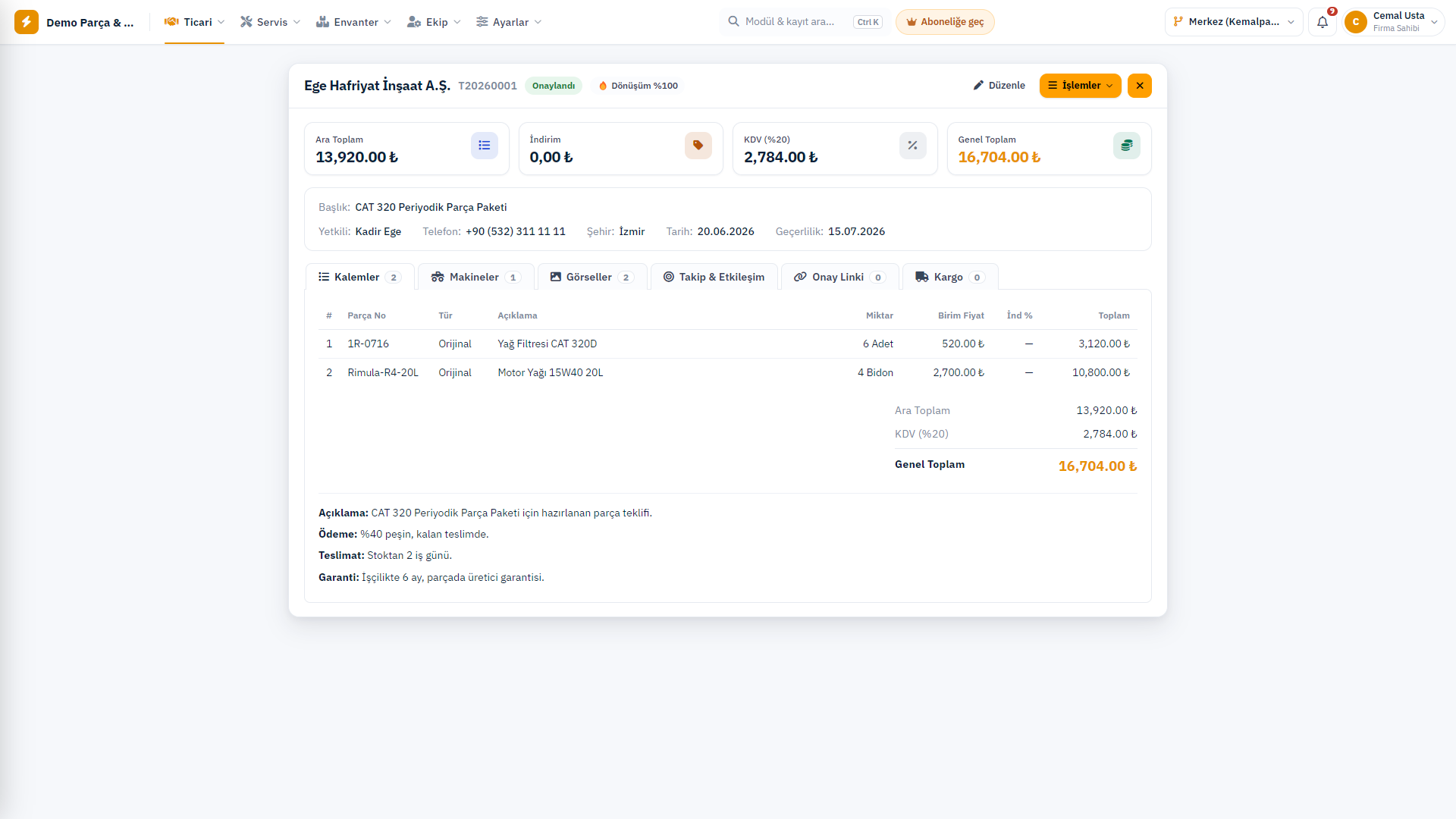
Detay sayfasında müşteri, kalemler, koşullar ve toplam tutarı son kez kontrol edin. İşlemler → PDF İndir seçeneğiyle teklifi indirebilir ve müşterinizle paylaşabilirsiniz.
Müşteriden dijital onay almak istiyorsanız Teklif Onay Linki Oluştur seçeneğini kullanın. Oluşan bağlantıyı müşteriye gönderin. Müşteri telefonuna gelen doğrulama kodunu girdikten sonra teklifin durumu otomatik olarak Onaylandı olur.
7. Teklif durumunu takip edin
Teklifi müşteriye ilettiğinizde durumunu Gönderildi olarak güncelleyin. Görüşme yapmanız gerekiyorsa takip tarihini ve son görüşme notunu ekleyin. Böylece bekleyen teklifler panelde unutulmaz.
İşlem tamamlandığında
- Teklif, listede kendi numarası ve güncel durumuyla görünür.
- PDF belgesinde müşteri, kalem ve toplam bilgileri yer alır.
- Dijital onay tamamlandıysa teklif Onaylandı durumuna geçer.
- Onaylanan parça teklifi sipariş sürecine, servis teklifi ise servis sürecine devam edebilir.
Sık karşılaşılan durumlar
Müşteriyi listede bulamıyorum
Önce Cariler bölümünden müşteriyi ekleyin. Ardından teklif formuna dönüp müşteri alanında tekrar arayın.
Toplam tutar beklediğim gibi değil
Kalemlerin miktar, birim fiyat ve indirim alanlarını kontrol edin. KDV seçeneğinin açık veya kapalı olmasına ve seçilen para birimine dikkat edin.
Teklifi düzenleyemiyorum
Onaylanmış veya iptal edilmiş teklifler korunur ve doğrudan değiştirilemez. Onaylı bir teklifte fiyat ya da kalem değişikliği gerekiyorsa detay sayfasından İşlemler → Revizyon Oluştur seçeneğini kullanın.
Müşteriye doğrulama kodu ulaşmadı
Müşteri telefon numarasını kontrol edin. Bağlantının süresi dolduysa yeni bir onay bağlantısı oluşturup tekrar gönderin.
PDF’de eksik bilgi var
Teklif detayına dönerek müşteri bilgilerini, kalem açıklamalarını ve koşulları kontrol edin. Eksik alanları tamamladıktan sonra PDF’yi yeniden indirin.