Raporlar & Rapor Tasarımcısı
Finans, servis ve stok verinizi hazır raporlara dönüştürür (PDF + Excel) ve tüm çıktıların antetini/markasını ve müşteri servis formunun bölümlerini kendi firmanıza göre tasarlamanızı sağlar. Tek motor, tutarlı görünüm.
Amaç
"Bu ayın tahsilatı ne?", "Hangi müşteri ne kadar borçlu?", "Kritik stoğa düşen parçalar?", "Hangi servis kârlı?" gibi soruları tek tıkla, basılabilir/Excel'e aktarılabilir raporlara çevirmek. Ayrıca tüm belgelerinizin (rapor + teklif + servis) aynı marka rengi ve logoyla çıkmasını sağlamak.
Ekrana nasıl gelinir
- Raporlar: Sol menüden Muhasebe → Raporlar seçeneğini açın. Bölüm görünmüyorsa firma yöneticinizden erişiminizi kontrol etmesini isteyin.
- Rapor Tasarımcısı: Raporlar ekranının sağ üstündeki Rapor Tasarımcısı düğmesi.
Raporlar merkezi (hub)
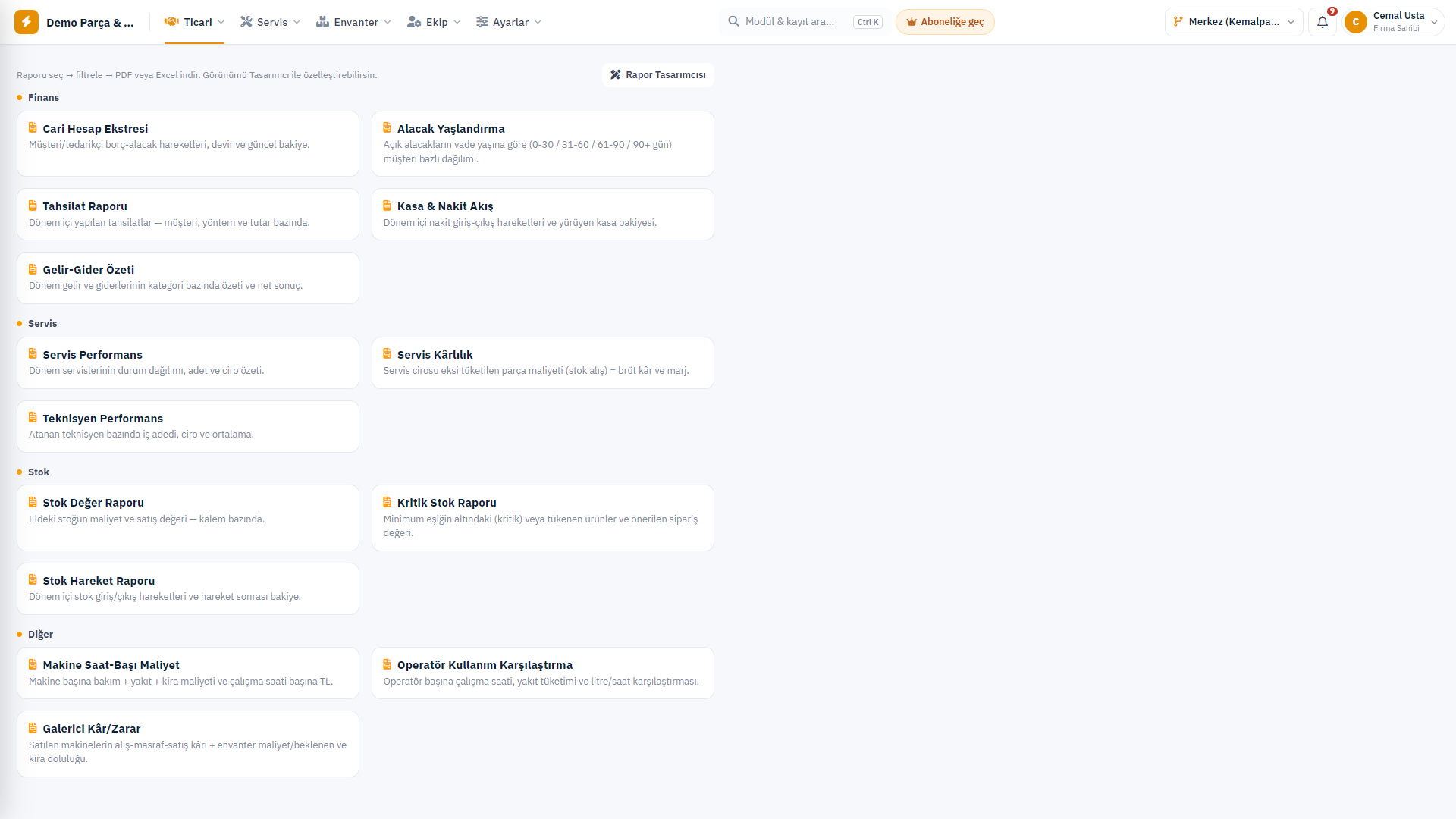
Raporlar üç gruba ayrılır. Her kart bir rapordur:
| Grup | Raporlar | Ne anlatır |
|---|---|---|
| Finans | Cari Ekstre · Alacak Yaşlandırma · Tahsilat · Kasa Nakit Akış · Gelir-Gider | Müşteri hesap dökümü, vadesi geçen alacaklar, tahsilatlar, kasa giriş-çıkış, dönem kâr-zarar |
| Servis | Servis Performans · Servis Kârlılık · Teknisyen Performans | Servis hacmi/durumu, servis başına brüt kâr (ciro − parça maliyeti), teknisyen iş yükü |
| Stok | Stok Değer · Kritik Stok · Stok Hareket | Envanter değeri, minimum altına düşen parçalar, giriş-çıkış hareketleri |
Bir karta tıklayınca raporun önizleme sayfası açılır.
Rapor önizleme + filtre
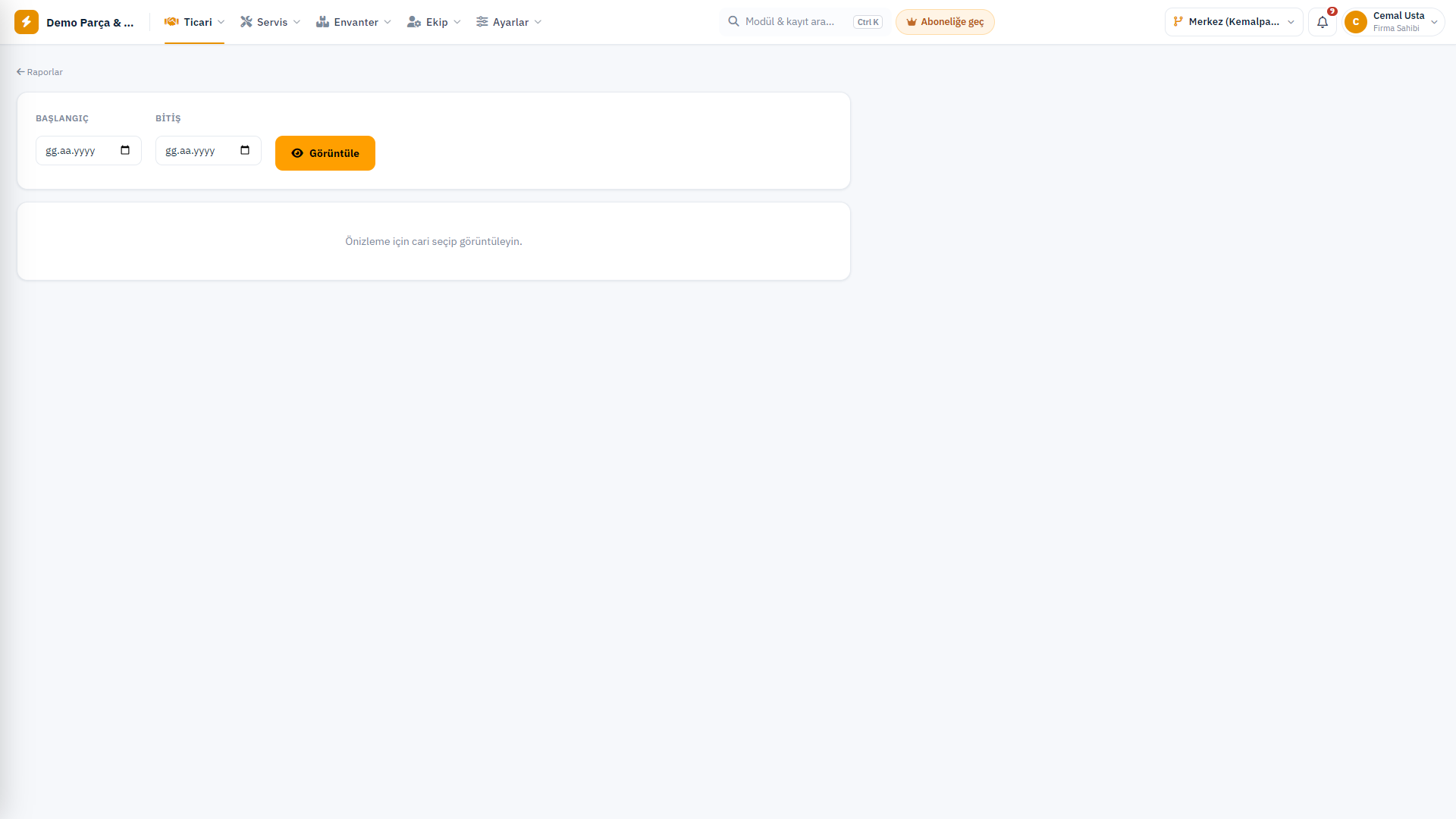
- Filtre: Rapora göre değişir. Cari raporları (Cari Ekstre) bir müşteri seçmenizi ister (zorunlu). Dönem raporları başlangıç/bitiş tarihi alır (boş = tüm zamanlar).
- Önizleme: Belge iframe içinde anında görünür (antetiniz + KPI kartları + tablo).
- PDF düğmesi belgeyi yeni sekmede açar / indirir.
- Excel düğmesi aynı içeriği
.xlsxolarak indirir. PDF ve Excel her zaman aynı içeriği gösterir (aynı kolon/KPI seçimi ikisine de uygulanır).
Rapor Tasarımcısı
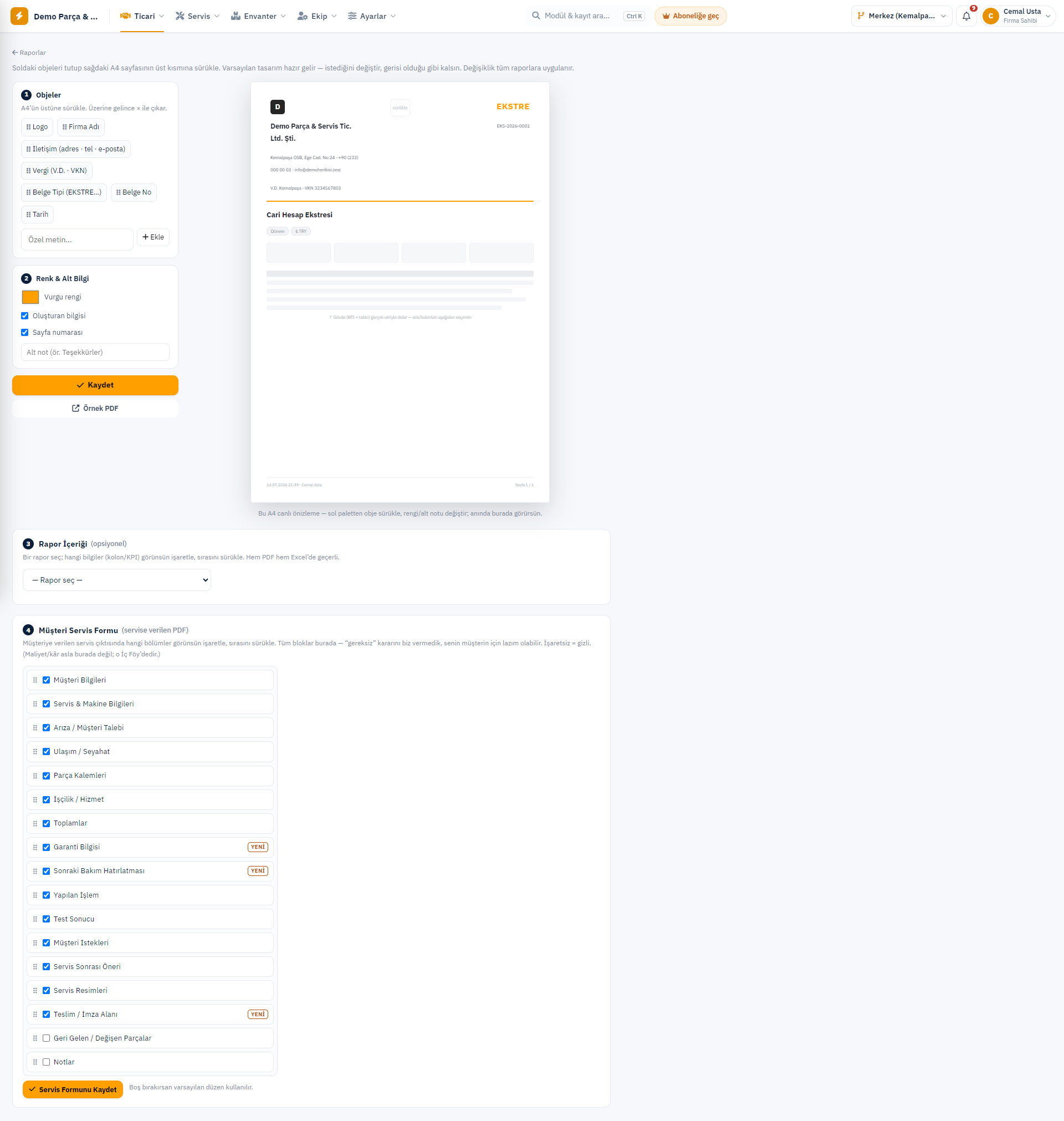
Bir A4 tuval üzerinde, sürükle-bırak ile çıktılarınızı tasarlarsınız. Varsayılan tasarım hazır gelir — sadece değiştirmek istediğinizi değiştirir, gerisi olduğu gibi kalır. Dört adım:
1 · Objeler (antet yerleşimi)
Soldaki objeleri (Logo, Firma Adı, İletişim, Vergi, Belge Tipi, Belge No, Tarih) tutup A4'ün üst kısmındaki sol / orta / sağ bölgelere sürüklersiniz. Özel metin ekleyebilirsiniz (slogan vb.). Sağdaki A4 canlı önizlemedir — değişiklik anında görünür. Bir objeyi çıkarmak için üzerine gelip ×.
2 · Renk & Alt Bilgi
- Vurgu rengi: Belgelerin marka rengi. Bu renk firmanızın marka rengine yazılır → rapor + teklif + servis çıktılarının hepsine aynı anda yansır (marka katmanı birleşiktir).
- Oluşturan bilgisi / Sayfa numarası: Alt bilgide görünsün mü.
- Alt not: Her belgenin altına sabit metin (ör. "Teşekkürler").
3 · Rapor İçeriği (opsiyonel)
Bir rapor seçip hangi kolonlar / KPI kartları görünsün işaretler, sırasını sürüklersiniz. İşaretsiz = gizli. Bu seçim hem PDF hem Excel'de geçerlidir. Her rapor kendi seçimini ayrı saklar.
4 · Müşteri Servis Formu
Müşteriye verilen servis çıktısının (PDF) hangi bölümleri içereceğini buradan belirlersiniz:
- Tüm bloklar listede (Müşteri Bilgileri, Servis & Makine, Arıza, Ulaşım, Parça Kalemleri, İşçilik, Toplamlar, Garanti, Sonraki Bakım, Yapılan İşlem, Test Sonucu, Müşteri İstekleri, Servis Sonrası Öneri, Geri Gelen Parçalar, Notlar, Servis Resimleri, Teslim/İmza Alanı). "Gereksiz" kararını sistem vermez — siz seçersiniz; sizin müşteriniz için bir blok gerekebilir.
- Checkbox = görünür/gizli, sürükle = sıra. Yeni bloklar YENİ rozetlidir.
- Maliyet/kâr asla burada değildir — o sadece İç Servis Föyü'ndedir.
- Boş bırakırsanız varsayılan düzen kullanılır.
Kaydet / Varsayılana Döndür
Kaydet tasarımı firmanıza uygular (tüm raporlara). Varsayılana Döndür şablonu siler, sistem varsayılanına dönülür. Örnek PDF ile sonucu hemen görürsünüz.
Tipik akışlar
Aylık tahsilat raporu: Raporlar → Tahsilat → dönem seç → PDF (veya Excel). Vadesi geçen alacaklar: Alacak Yaşlandırma. Kârlı mı bu servisler: Servis Kârlılık (ciro − stok parça maliyeti = brüt kâr + marj).
Markayı bir kez kur: Tasarımcı → Vurgu rengi + logo (logo firma ayarlarından) → Kaydet → artık rapor/teklif/servis hepsi aynı görünür.
Servis formunu sadeleştir: Tasarımcı → adım 4 → müşteriye gösterilmesini istemediğin blokları (ör. Notlar) kapat, istediğini (Garanti, İmza) aç → Kaydet.
İpuçları / sınırlar
- Raporlarda yalnız firmanıza ait kayıtlar görünür.
- Servis Kârlılık maliyeti stok bağlı parçalardan gelir (alış fiyatı); serbest yazılan/stok-bağsız kalem maliyete girmez. İşçilik maliyeti izlenmediğinden marj parça-bazlıdır.
- Logo, Ayarlar → Firma'dan yüklenir; tasarımcı onu kullanır.
- Uzun raporlar otomatik sayfalanır; antet/alt bilgi her sayfada tekrarlanır, tablo başlığı her sayfada görünür.