Faturalar
Bu bölümde ne yapabilirsiniz?
Tamamlanan servis, satış siparişi veya alış kaydını faturaya dönüştürebilir; kalemleri kontrol edip faturayı kesebilir, PDF alabilir ve cari takibini başlatabilirsiniz. İsterseniz kaynağa bağlı olmayan manuel satış veya alış faturası da hazırlayabilirsiniz.
Burada hazırlanan belge, PEPC içindeki cari ve PDF takibi içindir. e-Fatura veya e-Arşiv yerine geçmez.
Başlamadan önce
- Satış faturasında müşteri, alış faturasında tedarikçi kartı hazır olmalıdır.
- Kaynaktan fatura oluşturacaksanız servis veya sipariş tamamlanmış olmalıdır.
- Kalemlerin miktar, birim fiyat, indirim ve KDV bilgilerini hazırlayın.
- Dövizli fatura kesecekseniz kesim sırasında güncel kur bilgisinin alınabilmesi gerekir.
- Faturalar menüsünü göremiyorsanız firma yöneticinizden özelliğin açık olup olmadığını kontrol etmesini isteyin.
Adım adım
1. Fatura ekranını açın
Üst menüden Ticari → Finans → Faturalar yolunu izleyin. Tamamlanmış fakat faturalanmamış işler varsa üstteki uyarı şeridinden Faturalandır seçeneğine de gidebilirsiniz.
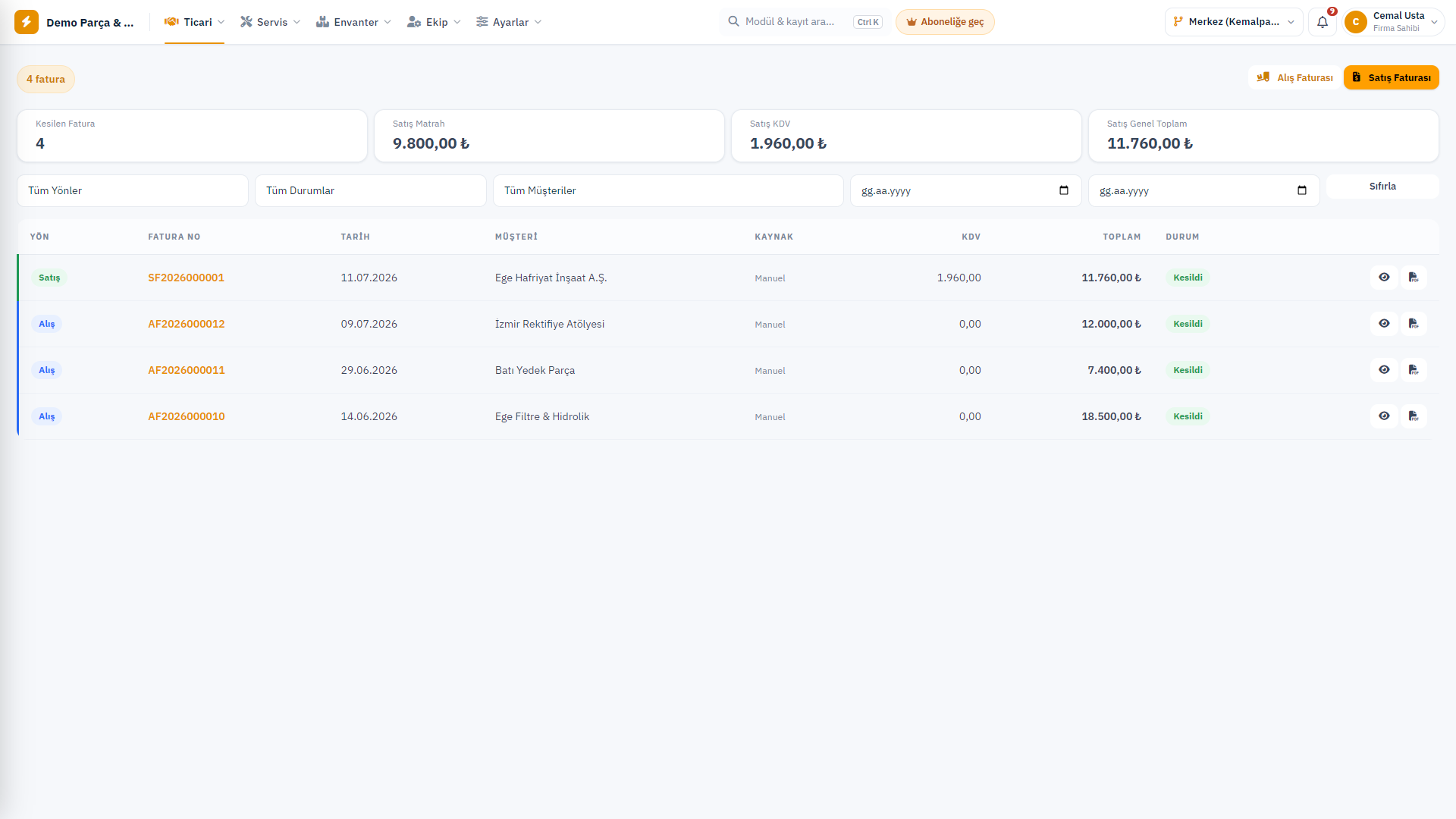
Listede satış ve alış faturalarını; tarih, müşteri, toplam ve durum bilgileriyle birlikte görürsünüz. Arama ve filtreleri kullanarak yalnızca ilgilendiğiniz kayıtları gösterin.
2. Faturanın kaynağını seçin
En güvenli yöntem, tamamlanan işi faturaya çağırmaktır:
- Faturalandır ekranında tamamlanan sipariş, servis veya teslim alınan alış kaydını bulun.
- Kalemleri incelemek istiyorsanız Çağır ve Düzenle seçeneğini kullanın. Sistem bir taslak açar.
- Bilgiler daha önce kontrol edildiyse Faturaya Dönüştür ile doğrudan kesim yapabilirsiniz.
Aynı iş ikinci kez faturalanamaz. Daha önce faturaya bağlanmış bir kaydı seçerseniz mevcut fatura gösterilir.
Kaynağa bağlı olmayan bir belge için listeden Satış Faturası veya Alış Faturası seçeneğini açın.
3. Taslağı kontrol edin
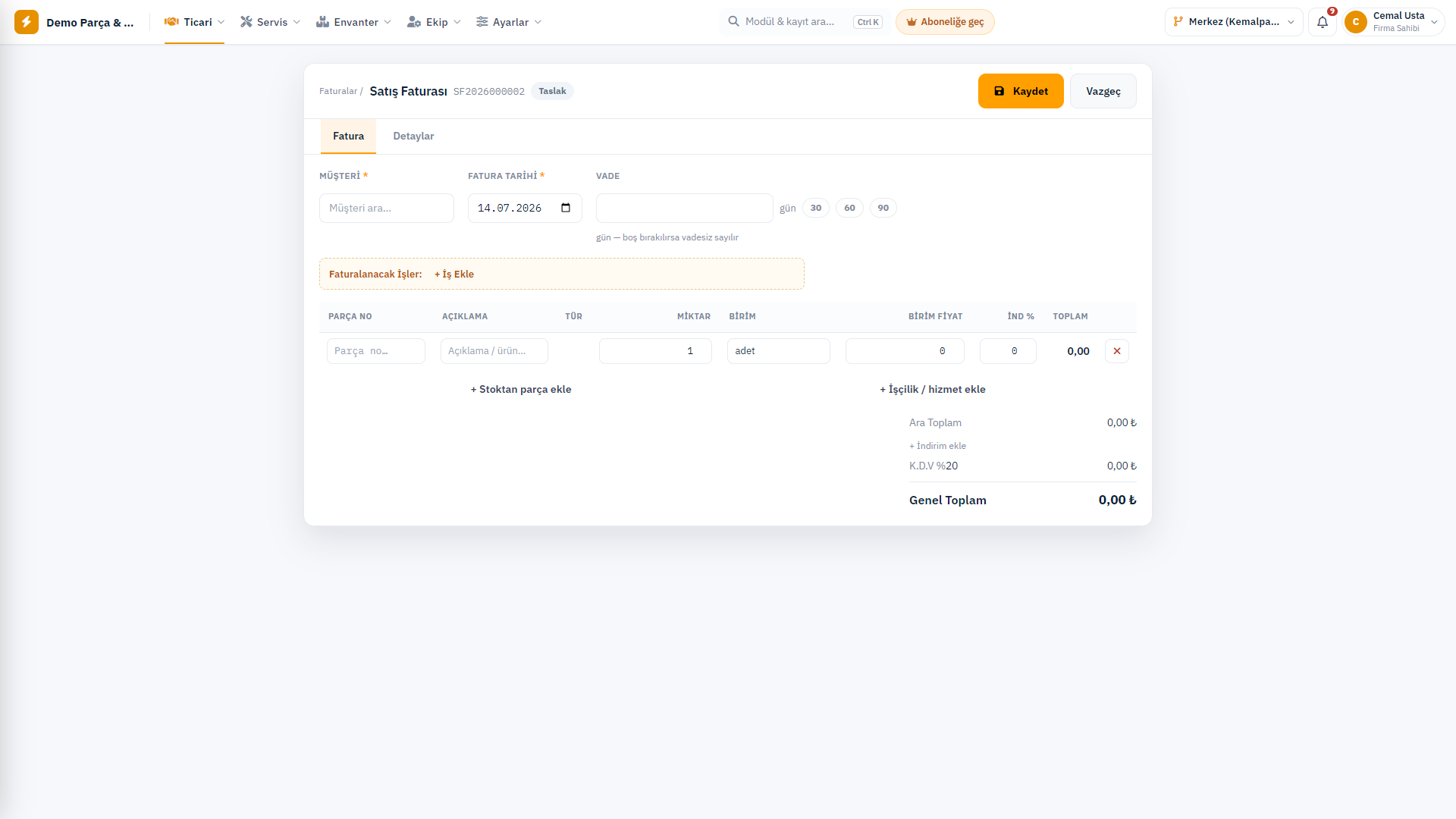
Taslakta şu sırayla ilerleyin:
- Satışta müşteriyi, alışta tedarikçiyi seçin.
- Fatura tarihini ve gerekiyorsa vade gününü girin. Hazır 30 / 60 / 90 gün seçeneklerini kullanabilirsiniz.
- Parça veya hizmet kalemlerini kontrol edin. Stoktan parça ekleyebilir ya da işçilik/hizmet satırı açabilirsiniz.
- Miktar, birim fiyat ve satır indirimlerini gözden geçirin.
- Para birimi, KDV oranı, açıklama ve notları tamamlayın.
- Ara toplam, indirim, KDV ve genel toplamın doğru olduğundan emin olun.
- Kaydet ile taslağı saklayın.
Birden fazla tamamlanmış işi aynı satış faturasına ekleyebilirsiniz. Bağlı bir işi taslaktan kaldırırsanız o iş yeniden faturalanmamış olarak görünür.
4. Faturayı kesin
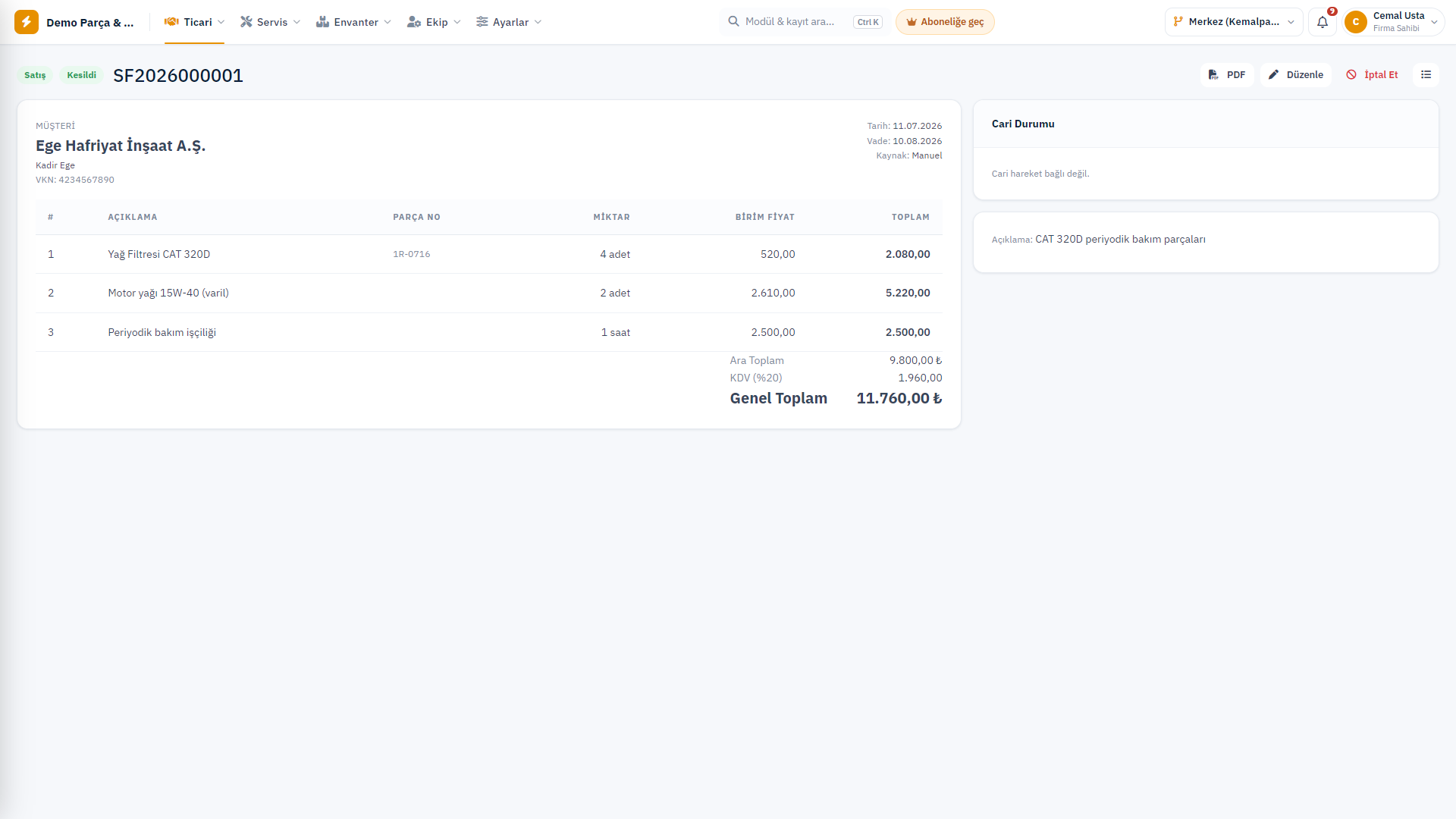
Taslak ayrıntısında son kontrolü yaptıktan sonra Faturayı Kes seçeneğini kullanın. Kesim sırasında fatura numarası verilir ve belge cariye işlenir.
- Satış faturası müşteri carisinde alacak oluşturur.
- Alış faturası tedarikçiye olan borcunuzu oluşturur.
- Kaynak işte daha önce oluşan bir alacak varsa fatura aynı tutarı ikinci kez yazmaz; mevcut işi devralır.
Dikkat: Kesimden sonra cari bakiye değişir. Yanlış müşteri, tarih veya toplamla kesim yapmayın.
5. PDF alın veya gerekirse iptal edin
PDF yalnızca Kesildi durumundaki faturadan alınabilir. PDF’de firma bilgileri, fatura numarası, tarih, vade, kalemler, toplamlar ve banka bilgileri yer alır.
Kesilmiş faturayı iptal ettiğinizde cari etkisi geri alınır. Faturaya tahsilat girilmişse önce tahsilatı geri almanız gerekir. İptal edilen fatura yeniden düzenlenemez.
6. Tahsilat veya ödeme durumunu izleyin
Fatura ayrıntısındaki Cari Durumu alanından borç, tahsil edilen ve kalan tutarı görebilirsiniz. Satış tahsilatları ve alış ödemeleri için Muhasebe bölümüne geçin.
İşlem tamamlandığında
- Belge Kesildi durumuna geçer ve kalıcı fatura numarasını alır.
- Satış faturası Alacaklar, alış faturası Borçlar takibine yansır.
- Kesilmiş belgenin PDF’i indirilebilir.
- Kaynağa bağlı iş artık faturalanmamış kayıtlar arasında görünmez.
Sık karşılaşılan durumlar
- Tamamlanan iş listede görünmüyor: İşin tamamlandığını ve daha önce faturalanmadığını kontrol edin.
- Müşteri veya tedarikçi seçilemiyor: Cari kartındaki müşteri/tedarikçi türünü kontrol edin.
- Fatura kesilemiyor: Müşteri, tarih, en az bir kalem ve toplam bilgisinin dolu olduğundan emin olun.
- Dövizli fatura kesilemiyor: Güncel kur bilgisi alınamıyorsa daha sonra yeniden deneyin; kur olmadan kesim tamamlanmaz.
- PDF düğmesi görünmüyor: Taslak belge önce kesilmelidir.
- Fatura iptal edilemiyor: Bağlı tahsilat veya ödeme varsa önce Muhasebe bölümünden geri alın.
- Yanlış işi taslağa ekledim: İşi taslaktan kaldırın ve kaydedin; kayıt yeniden faturalanabilir duruma gelir.
- Resmî e-belge gerekiyor: Bu PDF bilgilendirme ve iç takip belgesidir; resmî e-Fatura/e-Arşiv işleminizi kullandığınız resmî sistem üzerinden yürütün.