Çözüm Merkezi
Amaç
Firma-içi arıza + çözüm bilgi tabanı ve konuya bağlı yazışma. Bir servis tamamlandığında teknisyen yaşanan arızayı ve çözümünü buraya vaka olarak kaydeder; tüm firma elemanları arar, okur, üzerine yazışır. Çözemediği bir arızayı açık soru olarak sorar, ekip cevaplar. Amaç: kurumsal hafıza — teknisyen ayrılınca bilgi kaybolmasın, tekrarlayan arıza hızlı çözülsün, junior teknisyen hızlı yetişsin.
Bu bir "ölü veri tabanı" değil; @bahsetme, yanıt zinciri (X.com tarzı), "faydalı" işareti ve resim/çizim ile etkileşimlidir.
Ekrana nasıl gelinir
Sol menü → Çözüm Merkezi (ampul ikonu).
Ana ekran
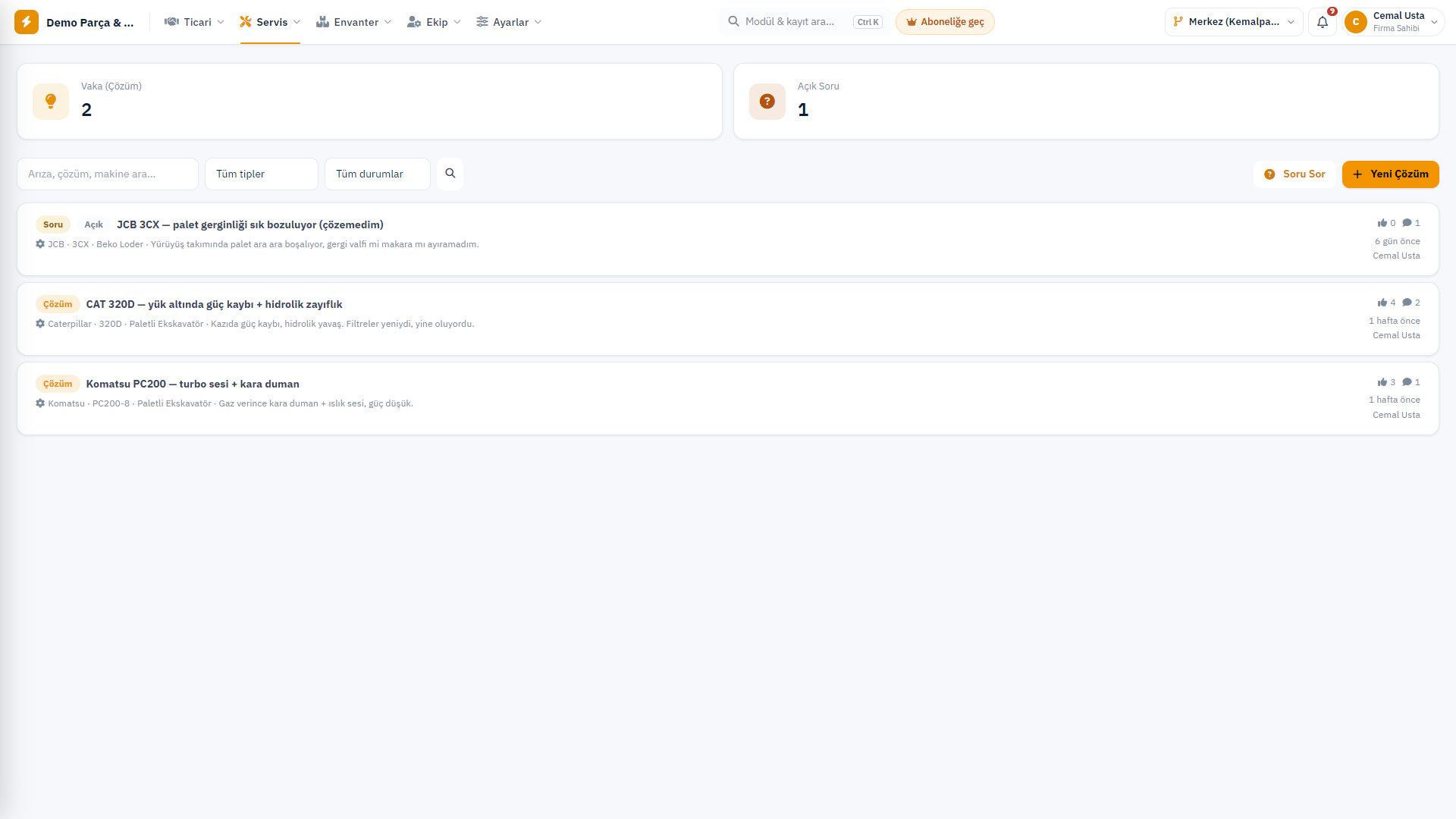
Üstte Vaka (Çözüm) ve Açık Soru sayısı. Arama (arıza/çözüm/makine), tip ve durum süzgeci; sağda Soru Sor ve Yeni Çözüm butonları.
Her satır: tip rozeti (Çözüm / Soru + Açık), başlık, makine (marka/model/tip), arıza özeti, 👍 faydalı + 💬 yorum sayısı, son aktivite, oluşturan. Liste son aktiviteye göre sıralanır.
İki içerik tipi:
- Vaka (çözülmüş): arıza + çözüm. Kalıcı, aranabilir, güncellenebilir bilgi.
- Açık Soru: "şu arızayı çözemedim, bilen var mı?" → durum açık; bir çözüm girilince otomatik çözüldü olur.
Servisten ekleme (ön-doldurma)
Bir servis tamamlandı / teslim edildi durumuna geçince, servis detay sayfasında "Çözüm Merkezi'ne Ekle" kartı çıkar. Tıklayınca form otomatik dolu gelir: arıza ← servis açıklaması, çözüm ← yapılan işlem, makine marka/model/tip. Teknisyen düzenler, resim ekler, kaydeder. (Vaka zaten eklenmişse kart "Kaydı Aç" gösterir.)
Otomatik kopyalama yoktur — kayıt isteğe bağlıdır; teknisyen yazarsa diğerleri yararlanır, gerektikçe güncellenir.
Detay sayfası
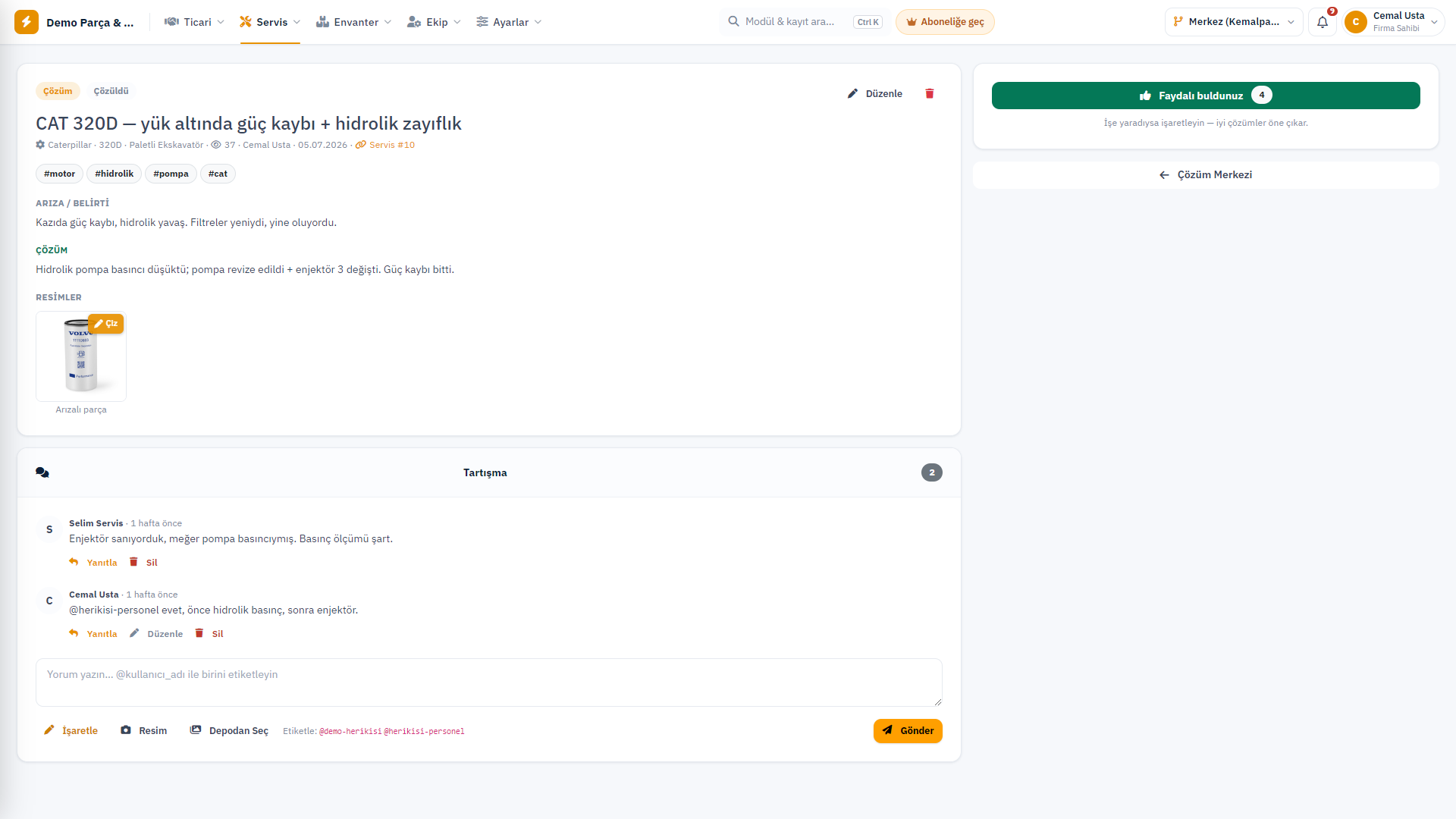
Üstte başlık + tip/durum rozeti. Gövdede: Arıza / Belirti, Çözüm / Yapılan İşlem (yeşil panel), etiketler, resimler (açıklamalı, tıklayınca tam boy açılır). Sağda 👍 Faydalı butonu. En altta Tartışma kartı. Yazar/yönetici için üstte Düzenle / Sil.
Aşağıdaki üç şey — resim ekleme · çizim/işaretleme · belli mesaja yanıt — bu modülün kalbidir; her biri ayrı ayrı:
Tartışma — firma-içi yazışma (X.com tarzı)
Detayın altındaki Tartışma kartı, kayda bağlı bir sohbet akışıdır (sayaç rozeti mesaj sayısını gösterir). Mesajlar eskiden yeniye, kök mesajlar ve altlarında girintili cevaplarıyla dizilir. En altta yazma formu vardır.
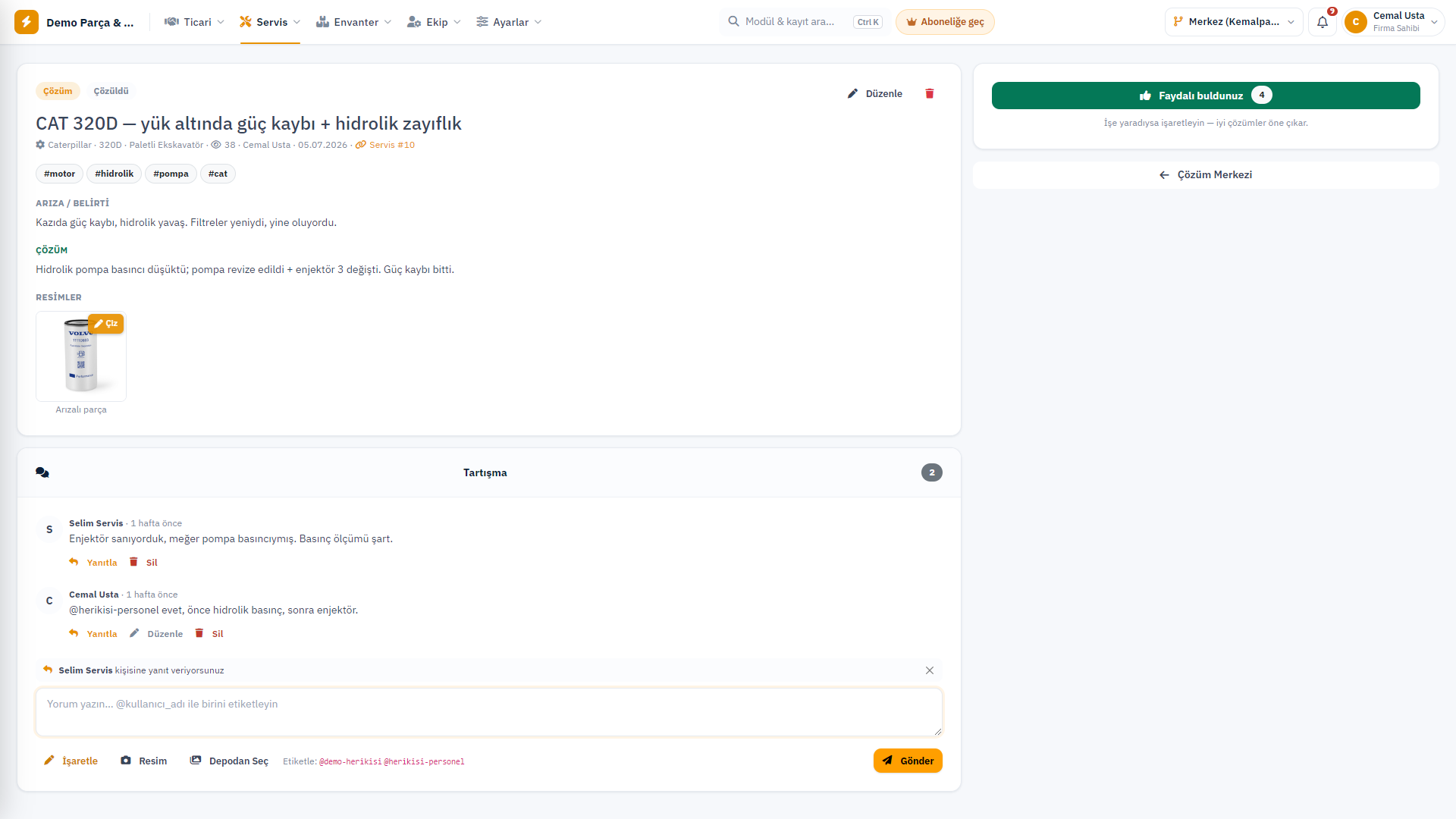
Yukarıda: Mehmet'in cevabı, Ahmet'in mesajının altında girintili (tek-seviye yanıt zinciri — X.com mantığı); her mesajda ↩ Yanıtla / Düzenle / Sil, paylaşılan resimlerde Çiz; en altta birine yanıt verilirken çıkan "… kişisine yanıt veriyorsunuz" bannerı, @bahsetme ve İşaretle · Resim · Depodan Seç butonları.
Belli bir mesaja yanıt verme (alt-mesaj zinciri)
Genel sohbette herkes alt alta yazar; ama belirli bir mesaja cevap verirsen X.com'daki gibi o mesaja bağlı kalır:
- Cevaplamak istediğin mesajın altındaki ↩ Yanıtla'ya bas.
- Yazma formunun üstünde "
kişisine yanıt veriyorsunuz" bannerı çıkar (yanlışsa × ile iptal et); imleç otomatik metin kutusuna gelir ve sayfa forma kayar. - Yorumunu yaz, Gönder. Cevabın, yanıtladığın mesajın hemen altında, girintili (sol çizgili) görünür — kimin neye cevap verdiği bir bakışta belli olur.
Tek seviye (bilinçli): Bir cevabın altındaki cevap da aynı kök mesaja bağlanır — zincir sonsuz derinleşmez. 4 kişi tartışırken (Ali → Veli'ye, Ayşe → Ali'ye…) akış okunaklı kalır; girinti hep tek kademe. Başka bir kaydın mesajına yanıt verilemez (güvenlik: geçersiz hedef elenir).
@bahsetme ile birini etiketleme
Metin içinde @kullanıcı_adı yazınca (ör. @ahmet) o kişiye bildirim gider ("Çözüm Merkezi: bahsedildiniz") — sorunu çözebilecek meslektaşı doğrudan çağırırsın. Form altında firmanın kullanıcı adları (@ahmet @mehmet …) hazır listelenir, kopyalayıp kullanabilirsin.
👍 Faydalı
İşe yarayan kayıt/cevapları öne çıkarır — kullanıcı başına tek, basınca açılır/kapanır ("Faydalı buldunuz" olur). Çok faydalı bulunan çözümler ekip için "denenmiş" işaretidir.
Mesajı düzenleme / silme
- Düzenle: yalnız mesajın yazarı (yönetici bile başkasının sözünü değiştiremez — söz bütünlüğü). Düzenlenen mesajda "(düzenlendi)" etiketi çıkar.
- Sil: mesajın yazarı veya yönetici (firma sahibi) — moderasyon için.
Resim ekleme — üç yol
Yazma formunun altında üç buton vardır; eklediğin her resim küçük önizleme (thumbnail) olarak görünür ve her thumbnail'da × (kaldır) + Çiz kısayolu bulunur.
| Buton | Ne yapar | Ne zaman |
|---|---|---|
| ✏️ İşaretle (mavi) | Fotoğraf seç → çizim ekranı DİREKT açılır → üzerine işaretle → Kaydet ve Ekle | Arızalı bölgeyi göstermek istediğinde (tek akış) |
| 📷 Resim (gri) | Dosya(lar) seç → çizmeden doğrudan eke gider (çoklu seçim) | Hızlı paylaşım |
| 🖼️ Depodan Seç (gri) | Firma resim deposundan kategorili seçim — yeniden yüklemeden çağırır | Aynı/önceki resmi tekrar kullanmak için |
Depodan Seç — kategoriler: açılan pencerede üstte dosya adı araması + kategori sekmeleri:
- Bu Konu (varsayılan) — bu kayda/servise ait resimler (en alakalı; "bu konu" rozetiyle).
- Son Eklenen / Tümü — firmanın tüm resimleri, yeni → eski.
- Çözüm Merkezi · Servis · Diğer — kaynağına göre süzülmüş.
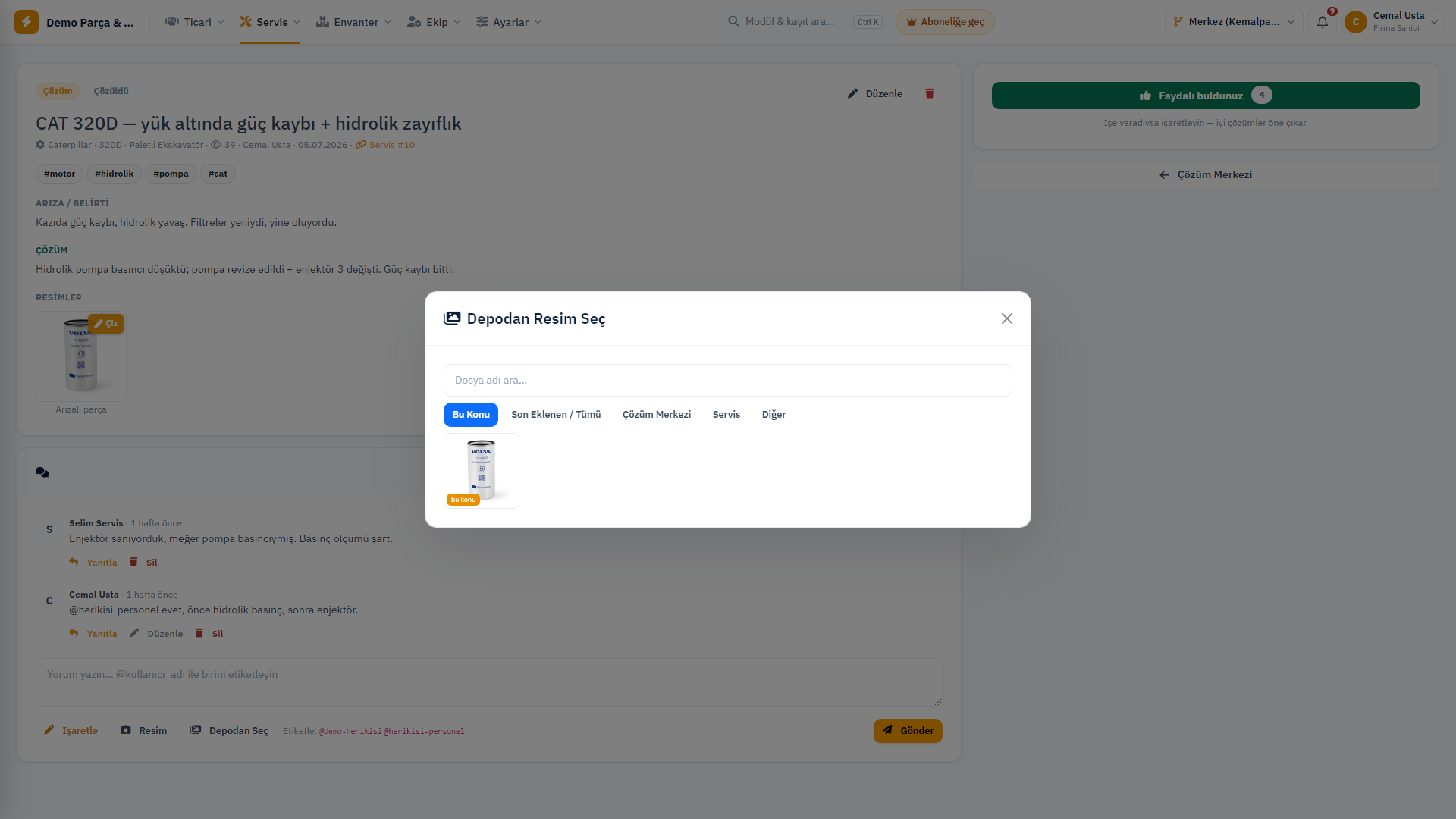
Depodan seçmek resmi yeniden yüklemez; var olan dosyayı kayda bağlar (kotadan ikinci kez yer kaplamaz). Yönetici firmanın tüm resimlerini görebilir; karışmaması için kategoriler vardır.
Çizim / İşaretleme aracı
"Şu boruyu kontrol et" demek yerine doğrudan o borunun üstüne ok koymak — tarif etmekten hızlı, yanlış anlaşılma yok. Modülün en güçlü yanı budur.
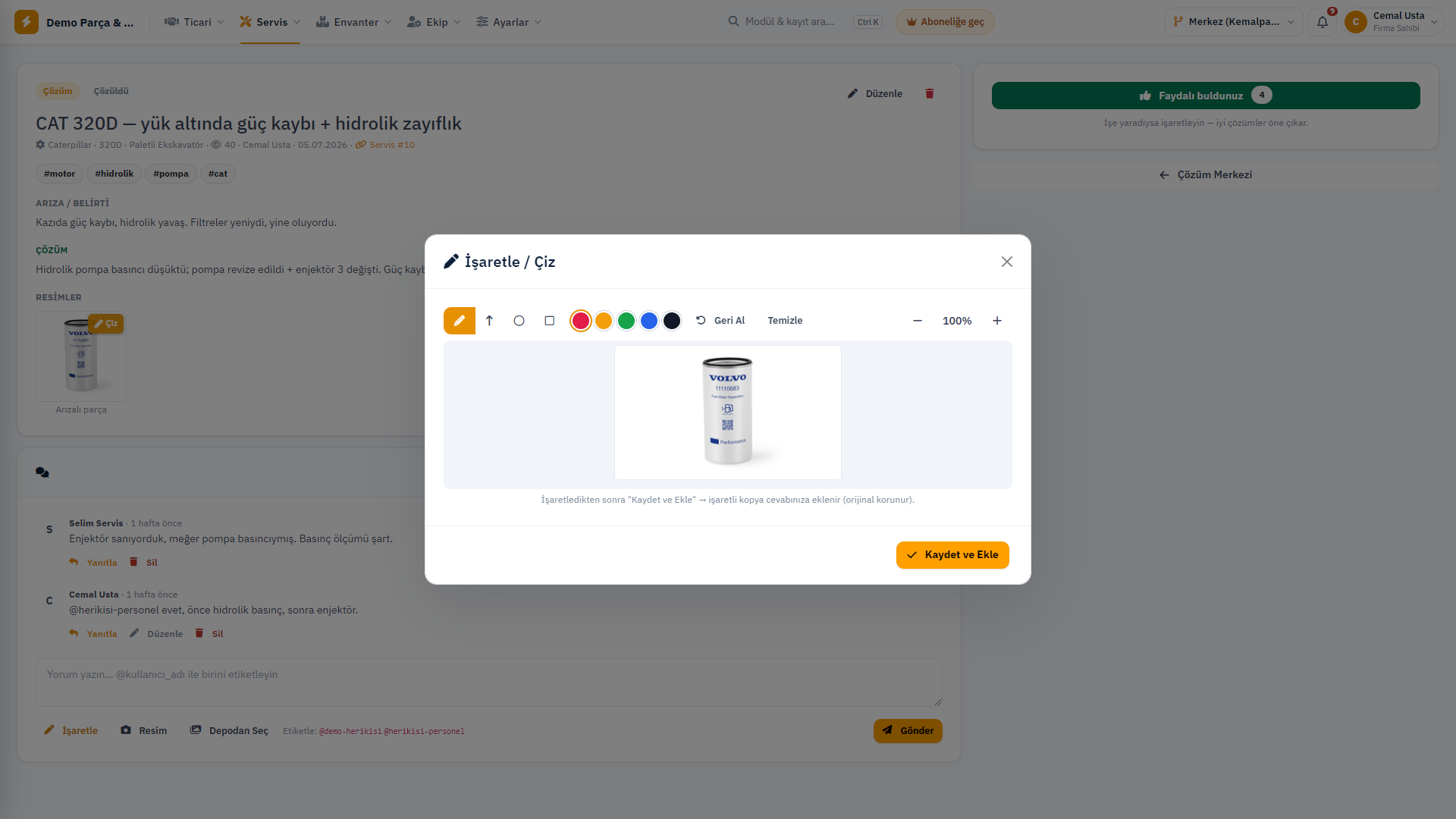
"İşaretle / Çiz" penceresi şunları sunar:
- 4 araç: ✏️ Serbest çizim (kalem) · ➶ Ok · ◯ Daire · ▭ Dikdörtgen (aktif araç vurgulanır).
- 5 renk: 🔴 kırmızı (varsayılan) · 🟠 turuncu · 🟢 yeşil · 🔵 mavi · ⚫ siyah.
- Geri Al (son çizimi kaldır) · Temizle (tüm çizimi sil).
- Zoom: − uzaklaştır · ortadaki % / Sığdır (basınca pencereye oturtur) · + yakınlaştır. Zoom yalnız görüntülemeyi büyütür; kayıt her zaman tam çözünürlüktedir, koordinatlar kaymaz.
- Mouse + dokunmatik — tablette parmakla da çizilir.
Bitince Kaydet ve Ekle → işaretli kopya cevabınıza eklenir. Orijinal korunur (üstüne yazılmaz); işaretli olan ayrı bir PNG'dir.
"Çiz" her resimde var — sadece yeni eklerken değil:
- Yeni yüklediğin/eklediğin thumbnail'ın Çiz'i → o eki işaretli kopyayla değiştirir.
- Depodan seçtiğin resmin Çiz'i → işaretli kopyasını ekler.
- Gönderilmiş mesajlardaki resimlerin üstündeki Çiz → birinin paylaştığı fotoğrafa işaret koyup kendi cevabına ekleyebilirsin (üstüne konuşma).
Bu sayede yönetici de "önce resmi ekle, sonra ayrı adımda çiz" gibi tekrar yapmaz — eklerken aynı anda işaretler; istediği an mevcut bir resme dönüp de çizebilir.
Yetki — yazar sahip, yönetici moderatör
| Aksiyon | Kim yapabilir |
|---|---|
| Kayıt (vaka/soru) düzenle + sil | Yazarı veya yönetici (firma sahibi) |
| Mesaj sil | Yazar veya yönetici (moderasyon) |
| Mesaj düzenle | Yalnız yazarı ("(düzenlendi)" etiketi) — yönetici başkasının sözünü düzenlemez |
Yetkin yoksa düğmeler görünmez + sunucuda da engellenir (çift kat).
İpuçları / sınırlar
- Tamamen firma kapsamlıdır — yalnız kendi firmanızın bilgi tabanını görürsünüz.
- Açık soruya çözüm yazıp "Düzenle" ile kaydedince soru çözüldü olur.
- Resimler firma depolama kotasına sayılır (bkz. Ayarlar → Depolama).
- Portala yayınlama (bu firma-içi bilgiyi public Çözüm Merkezi'nde paylaşmak) ileride eklenecektir.